
-
幕布思维导图电脑版 v5.3.0官方版
大小:92.65语言:简体中文 类别:办公软件系统:Windows
 时间:2025-12-17
标签: 幕布思维导图
幕布思维导图电脑版是一款功能强大的思维导图与大纲笔记软件,能够帮助用户以更清晰的结构记录笔记、管理任务、制定计划和进行头脑风暴。通过结构化的方式整理思路,让复杂内容变得简单直观,帮助用户养成高效、有条理的思维习惯。
幕布采用「大纲 + 思维导图」的核心设计理念,使用 Enter、Tab、Shift+Tab 等快捷键即可快速搭建树形结构,内容可实时预览,并支持一键转换为思维导图,极大提升学习与工作的效率。
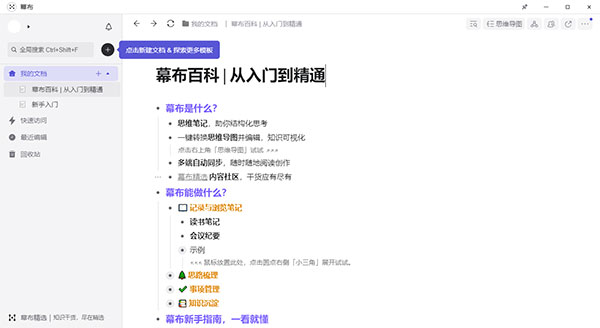
1、在本站下载并解压安装包,双击程序开始安装。

2、根据安装向导提示完成安装操作。
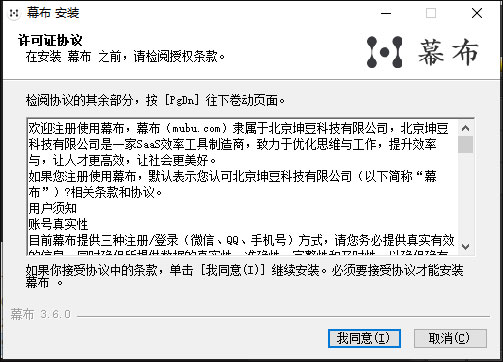
3、首次使用可在右下角创建账号,支持微信、QQ、手机号注册,新用户可领取 30 天高级版使用权限。
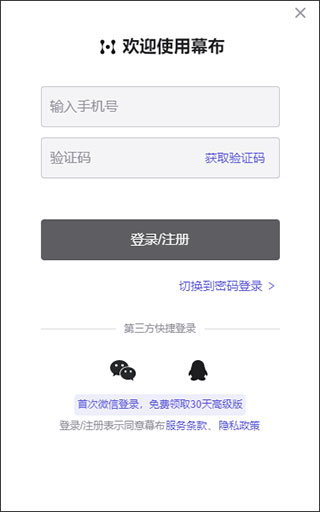
4、安装完成后即可使用,软件内置多种模板和新手引导,支持自由修改内容。
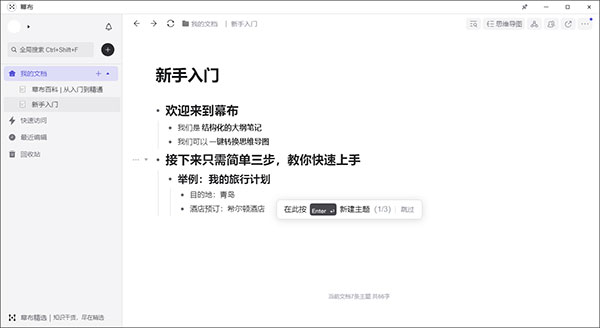
点击左上角【+】→【新建文档】
快捷键:Alt + N(Mac:Option + N)
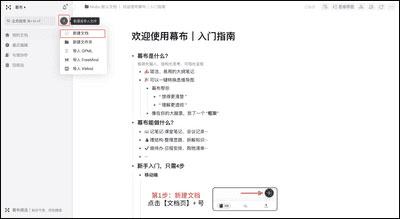
1、Enter:创建新主题
2、Tab / Shift + Tab:缩进或提升主题层级

3、拖拽:移动主题顺序
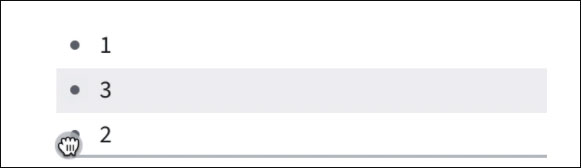
4、点击小三角:展开或收起内容

将鼠标悬停在主题前的圆点上,呼出工具栏即可修改样式。
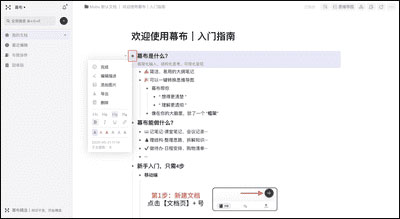
方法一:悬浮工具栏
选中文字 → 使用工具栏设置加粗、斜体、下划线、颜色、链接、代码块。
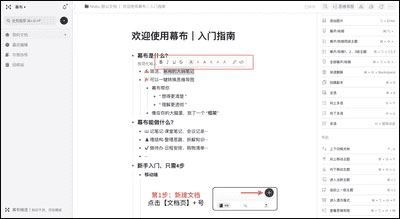
方法二:快捷键
加粗:Ctrl + B
斜体:Ctrl + I
下划线:Ctrl + U
颜色快捷键:
黑色:Alt + D
红色:Alt + R
黄色:Alt + Y
绿色:Alt + G
蓝色:Alt + B
紫色:Alt + P
1、大纲转思维导图
文档编辑页面 → 点击右上角【思维导图】

2、思维导图转大纲
Web 端:点击【大纲笔记】
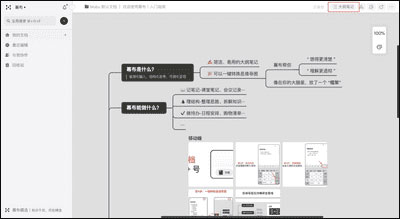
Windows 客户端:点击【退出】

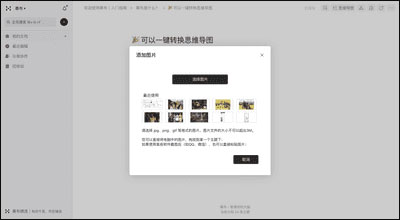
添加图片方式:
1、菜单栏点击【添加图片】
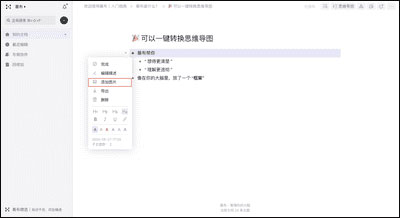
2、快捷键 Alt + Enter(Mac:Option + Enter)
3、拖拽或复制图片到主题下
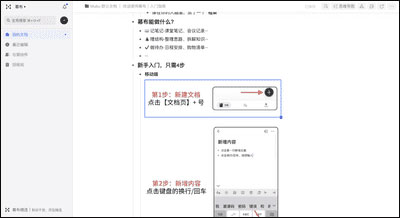
编辑图片:
选中图片,拖动即可等比缩放。
1、新建或打开文档 → 点击右上角【协作】
2、生成协作链接并设置权限
3、将链接分享给他人即可多人同时编辑
4、文档顶部可查看协作者头像
1、结构化写笔记
适用于读书笔记、会议记录、活动策划、待办清单等多种场景。
2、思维整理更高效
大纲与思维导图自由切换,快速梳理逻辑,一键分享与演示。
3、内容创作更清晰
先搭建内容框架,再逐步细化,提高写作与创作效率。
4、任务管理更直观
通过标签与拆分任务,让复杂事项一目了然。
5、多平台同步
支持电脑与手机数据同步,随时记录与查看。
1、知识拆解
零散知识结构化整理,一目了然。
2、工作梳理
复杂方案分层拆解,工作更有条理。
3、生活规划
将琐碎事务清晰列出,轻松管理生活。
4、强大编辑能力
支持 LaTeX 公式、Markdown 输入、全场景快捷键
加载全部内容
没有该专题文章哦!
糟糕,没有相关软件!
 英雄工厂游戏下载
 火影忍者大战手游最新版下载
 孤勇无双下载


